← Todas las publicaciones

Cómo crear una página web con Hostinger y WordPress desde cero

Guía paso a paso para elegir un dominio, configurar Hostinger, instalar WordPress, diseñar con ayuda de IA y publicar una web profesional.

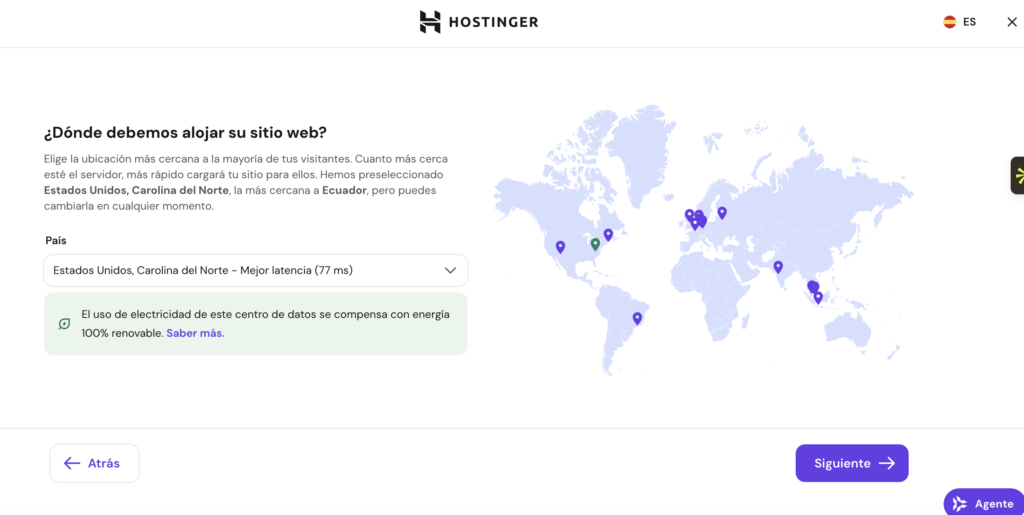
Selección de la ubicación del servidor para un sitio web en Hostinger

Crear una página web profesional ya no exige saber programación. Con una idea clara, un dominio, un servicio de alojamiento y WordPress puedes publicar una primera versión funcional y mejorarla progresivamente con ayuda de la inteligencia artificial.

En esta guía aprenderás la ruta completa: desde decidir para qué servirá tu sitio hasta dejarlo listo para compartir. No necesitas experiencia técnica previa.

De una idea a una web publicadaConstruye primero una estructura útil y mejora con datos reales1ObjetivoDefine conversión2DominioMarca clara3HostingHTTPS y copias4WordPressEstructura simple5PublicaMide y mejoraUna web útil responde quién eres, qué ofreces y qué debe hacer el visitanteRevisa siempre los datos antes de publicar o decidir
Proceso para crear una página web con Hostinger y WordPress

Revisado el 20 de septiembre de 2026 por William Rodríguez.

Qué necesitas antes de empezar

  • Una idea concreta: negocio, servicio profesional, blog, portafolio o proyecto educativo.
  • Un nombre de dominio disponible.
  • Un plan de hosting compatible con WordPress.
  • Un correo que controles y una contraseña segura.
  • Entre dos y cuatro horas para completar la configuración inicial.

Consejo: no intentes terminar un sitio perfecto en el primer día. Tu objetivo inicial es publicar una versión clara, rápida y confiable.

1. Define el objetivo de la página

Antes de elegir colores o plantillas, responde una pregunta: ¿qué acción principal quieres que realice una persona cuando visite tu web?

  • Solicitar información por WhatsApp o mediante un formulario.
  • Comprar un producto digital.
  • Reservar una cita.
  • Leer contenido y volver regularmente.
  • Conocer tu experiencia y contratar un servicio.

Elige una sola acción principal. Puedes ofrecer otras opciones, pero la portada debe conducir con claridad hacia la más importante.

Prompt para aclarar tu propuesta

Actúa como estratega digital. Mi proyecto ofrece [producto o servicio] para [tipo de persona]. Ayúdame a definir: 1) el problema principal que resuelvo, 2) el resultado que prometo sin exagerar, 3) la acción principal que debe realizar el visitante y 4) una frase clara para la portada.

2. Elige un dominio fácil de recordar

El dominio es la dirección de tu sitio. Busca un nombre breve, fácil de escribir y relacionado con tu marca. Evita guiones, números innecesarios y palabras cuya escritura genere dudas.

Antes de comprarlo, revisa que el mismo nombre no pertenezca a una marca registrada y comprueba si puedes utilizarlo también en las redes sociales relevantes para tu proyecto.

¿Qué extensión elegir?

.com continúa siendo una opción reconocible para proyectos comerciales. Una extensión nacional puede ser útil si trabajas principalmente en un país. Otras extensiones pueden funcionar si encajan naturalmente con la marca, pero no deberían volver difícil recordar la dirección.

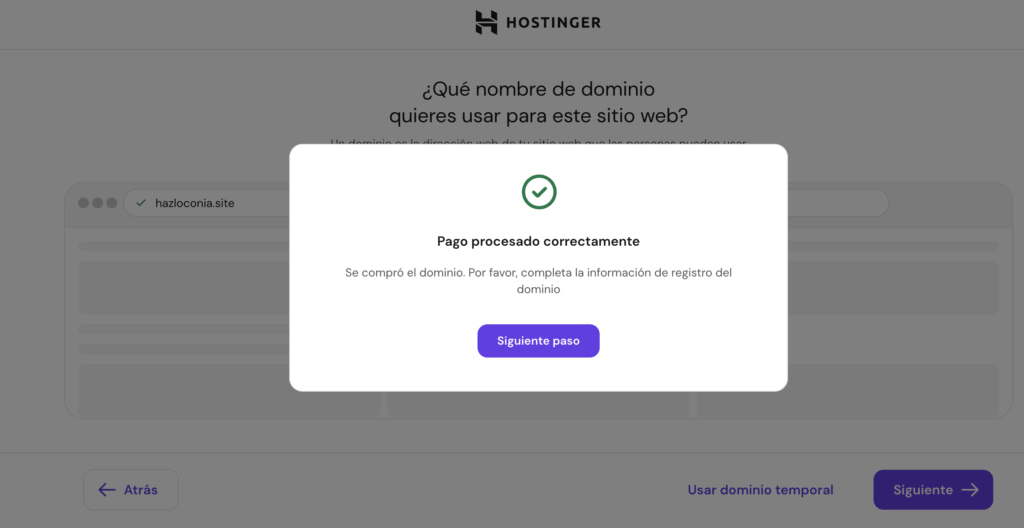
Confirmación de compra del dominio hazloconia.site en Hostinger
Hostinger confirma la compra antes de solicitar los datos de registro del dominio.

3. Contrata el hosting y conecta el dominio

El hosting es el espacio donde se almacenan los archivos y la base de datos. Hostinger ofrece planes que permiten instalar WordPress desde su panel. Los precios, renovaciones y beneficios cambian con el tiempo, así que revisa las condiciones vigentes antes de contratar.

Si compras el dominio y el hosting con el mismo proveedor, la conexión suele ser automática. Si el dominio está registrado en otra empresa, tendrás que apuntar sus servidores DNS hacia el hosting. Los cambios pueden tardar algunas horas en propagarse.

Selección de la ubicación del servidor en Hostinger
Elige el centro de datos más cercano a la mayoría de tus visitantes.
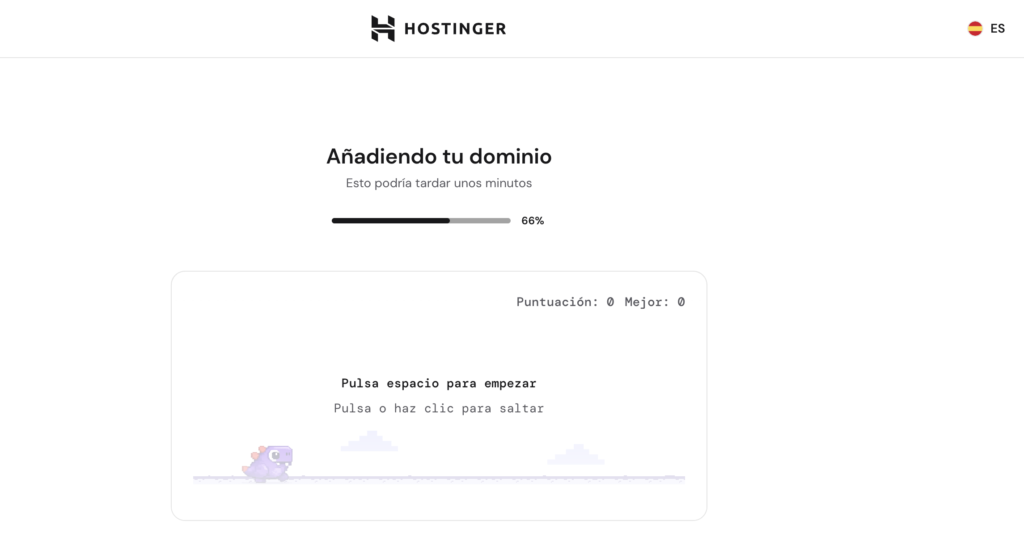
Hostinger conectando el dominio al sitio web
La conexión inicial del dominio puede tardar unos minutos.

Qué revisar antes de pagar

  • Precio inicial y costo de renovación.
  • Duración del periodo contratado.
  • Copias de seguridad incluidas.
  • Certificado SSL sin costo adicional.
  • Número de sitios permitidos.
  • Política de cancelación y soporte.

4. Instala WordPress correctamente

Desde el panel de Hostinger, selecciona la instalación automática de WordPress. Elige el dominio, define el idioma y crea un usuario administrador.

No utilices nombres previsibles como admin. Guarda la contraseña en un gestor seguro y confirma que el correo administrador esté escrito correctamente; lo necesitarás para recuperar el acceso.

Cuando termine la instalación, podrás entrar desde el panel de Hostinger o mediante la ruta tudominio.com/wp-admin.

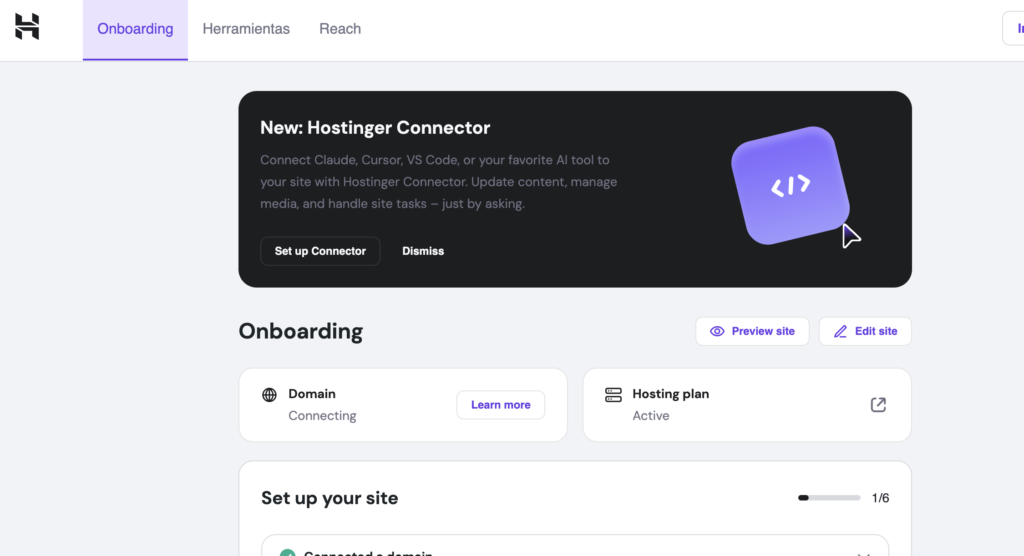
Panel de Hostinger después de configurar WordPress y el dominio
Desde el panel puedes revisar el dominio, el hosting y las herramientas de administración.

5. Activa la seguridad y el acceso HTTPS

Comprueba que la dirección comience con https:// y muestre una conexión segura. El certificado SSL protege la información transmitida entre el visitante y el sitio.

Después, actualiza WordPress, el tema y los complementos. Elimina los elementos que no utilizarás, activa las copias de seguridad y evita instalar muchos plugins sin una necesidad concreta.

Páginas mínimas para empezarUna web pequeña puede ser clara, completa y útil1InicioPropuesta principal2Acerca deQuién está detrás3OfertaServicio o producto4ContenidoGuías o recursos5ContactoCanal funcional6PrivacidadUso de los datosAñade páginas cuando exista una necesidad real
Estructura básica de páginas para un sitio WordPress

6. Construye una estructura sencilla

Para una primera versión, normalmente son suficientes estas páginas:

  • Inicio: explica qué ofreces, para quién y cuál es el siguiente paso.
  • Acerca de: muestra quién está detrás del proyecto y por qué puede ayudar.
  • Servicios o productos: presenta beneficios, proceso y condiciones.
  • Contacto: ofrece un canal real y fácil de utilizar.
  • Privacidad: informa sobre cookies, formularios, analítica y publicidad.

Si vas a publicar artículos, añade también una sección de blog y organiza los contenidos por temas.

7. Escribe los textos con ayuda de IA

La inteligencia artificial puede ayudarte a organizar ideas y crear un primer borrador, pero debes revisar datos, tono y promesas. Un texto genérico suele aparecer cuando el prompt no incluye suficiente contexto.

Prompt para la portada

Escribe el borrador de una portada web para [nombre del proyecto]. Ayudamos a [público] a conseguir [resultado] mediante [método]. El tono debe ser [cercano/profesional/directo]. Incluye: encabezado principal, explicación breve, tres beneficios concretos, llamada a la acción y preguntas frecuentes. Evita frases exageradas y datos inventados.

Edita el resultado para que suene como tú. Añade ejemplos, condiciones y detalles verificables que una IA no podría conocer sin tu experiencia.

8. Diseña para facilitar la lectura

Usa una tipografía legible, suficiente contraste y espacios amplios. Mantén los botones importantes visibles y utiliza imágenes que realmente expliquen el producto, el proceso o el resultado.

Revisa la página desde un teléfono: el menú debe abrirse correctamente, los textos no deben salirse de la pantalla y los botones deben poder tocarse con facilidad.

9. Revisa antes de publicar

  • Todos los enlaces funcionan.
  • El sitio abre con HTTPS.
  • La información de contacto es correcta.
  • Los formularios envían una confirmación.
  • La página se entiende en pocos segundos.
  • No hay textos de demostración ni imágenes genéricas sin relación.
  • Existe una política de privacidad accesible.
  • Las copias de seguridad están activas.

10. Publica, mide y mejora

Publicar no es el final. Observa qué preguntas hacen los visitantes, qué páginas consultan y en qué punto abandonan. Utiliza esa información para mejorar títulos, explicaciones y llamadas a la acción.

Tu primera web no necesita tener decenas de páginas. Necesita explicar bien una idea, generar confianza y permitir que una persona dé el siguiente paso.

Preguntas frecuentes

¿WordPress es gratuito?

El software WordPress es gratuito y de código abierto. Normalmente debes pagar el dominio y el hosting, además de cualquier tema, complemento o servicio premium que decidas utilizar.

¿Necesito comprar un tema?

No. Puedes comenzar con un tema gratuito y bien mantenido. Paga por un tema solo si una función específica, el soporte o el ahorro de tiempo justifican el costo.

¿Puedo cambiar el dominio después?

Sí, pero requiere migrar enlaces, configurar redirecciones y actualizar servicios conectados. Elegir bien al principio evita trabajo posterior.

¿La IA puede construir toda la web?

Puede acelerar la estructura, el diseño y los textos, pero todavía necesitas decidir el objetivo, verificar la información, probar el funcionamiento y mantener el sitio.

Un plan realista para publicar

No intentes terminar todo el negocio y toda la web el mismo día. Una primera versión puede ser pequeña y útil:

  1. Día 1: define objetivo, público y acción principal.
  2. Día 2: registra o conecta el dominio y comprueba el correo.
  3. Día 3: instala WordPress, activa HTTPS y configura copias de seguridad.
  4. Día 4: crea Inicio, Acerca de, Servicios o Producto y Contacto.
  5. Día 5: escribe textos reales y selecciona imágenes con permiso de uso.
  6. Día 6: prueba formularios, enlaces y versión móvil.
  7. Día 7: publica, conecta Search Console y anota lo que debes mejorar.

El plazo es una referencia, no una promesa. Una tienda, una plataforma educativa o un sitio con pagos necesita más pruebas.

Una semana para preparar la primera versiónAvanza por etapas y reserva tiempo para probar1Día 1Objetivo y público2Día 2Dominio y correo3Día 3WordPress y HTTPS4Día 4Páginas esenciales5Día 5Textos e imágenes6Día 6Pruebas en móvilDía 7 · Publica, mide y anota las mejoras
Plan orientativo de siete días para publicar una web

Lista de lanzamiento

ÁreaComprobación
DominioAbre la versión correcta con HTTPS
WordPressUsuario administrador seguro y actualizaciones revisadas
ContenidoNo quedan textos de demostración ni datos inventados
MóvilMenú, botones y formularios funcionan
LegalPrivacidad, contacto y avisos necesarios están visibles
CopiasExiste una copia reciente y sabes cómo restaurarla
BuscadoresLa visibilidad está activa y el sitemap carga

Después de publicar

Una web no queda terminada. Reserva una revisión mensual para actualizar WordPress, temas y plugins; comprobar copias; revisar formularios; corregir enlaces; y actualizar la información comercial. Antes de una actualización importante, crea una copia y confirma que pueda restaurarse.

Evita instalar un plugin para cada detalle. Cada extensión añade mantenimiento y puede provocar incompatibilidades. Si una función ya existe en WordPress, el tema o el hosting, quizá no necesites otra herramienta.

Fuentes consultadas y actualización


Transparencia: esta guía puede incorporar en el futuro enlaces de afiliado. Si compras mediante uno de ellos, Hazlo con IA podría recibir una comisión sin costo adicional para ti. La recomendación debe evaluarse según tus propias necesidades.

Lo importante es empezar.

Elige un resultado pequeño, publícalo y mejora con lo que aprendas.

Explorar más contenidos →