Los Proyectos de ChatGPT permiten reunir conversaciones, archivos e instrucciones en un mismo espacio. Son especialmente útiles para trabajos que duran varios días o se repiten: investigación, contenidos, estudio, planificación de un negocio o elaboración de informes.
En esta guía aprenderás cómo usar Proyectos de ChatGPT, cómo organizarlos y qué precauciones tomar al compartirlos.
Idea clave: un proyecto no es solo una carpeta. ChatGPT puede utilizar los chats, archivos e instrucciones del proyecto como contexto para futuras respuestas.
¿Qué es un Proyecto de ChatGPT?
Es un espacio de trabajo que agrupa materiales relacionados. En lugar de repetir en cada conversación quién eres, qué estás preparando y qué estilo necesitas, puedes guardar esa información dentro del proyecto.
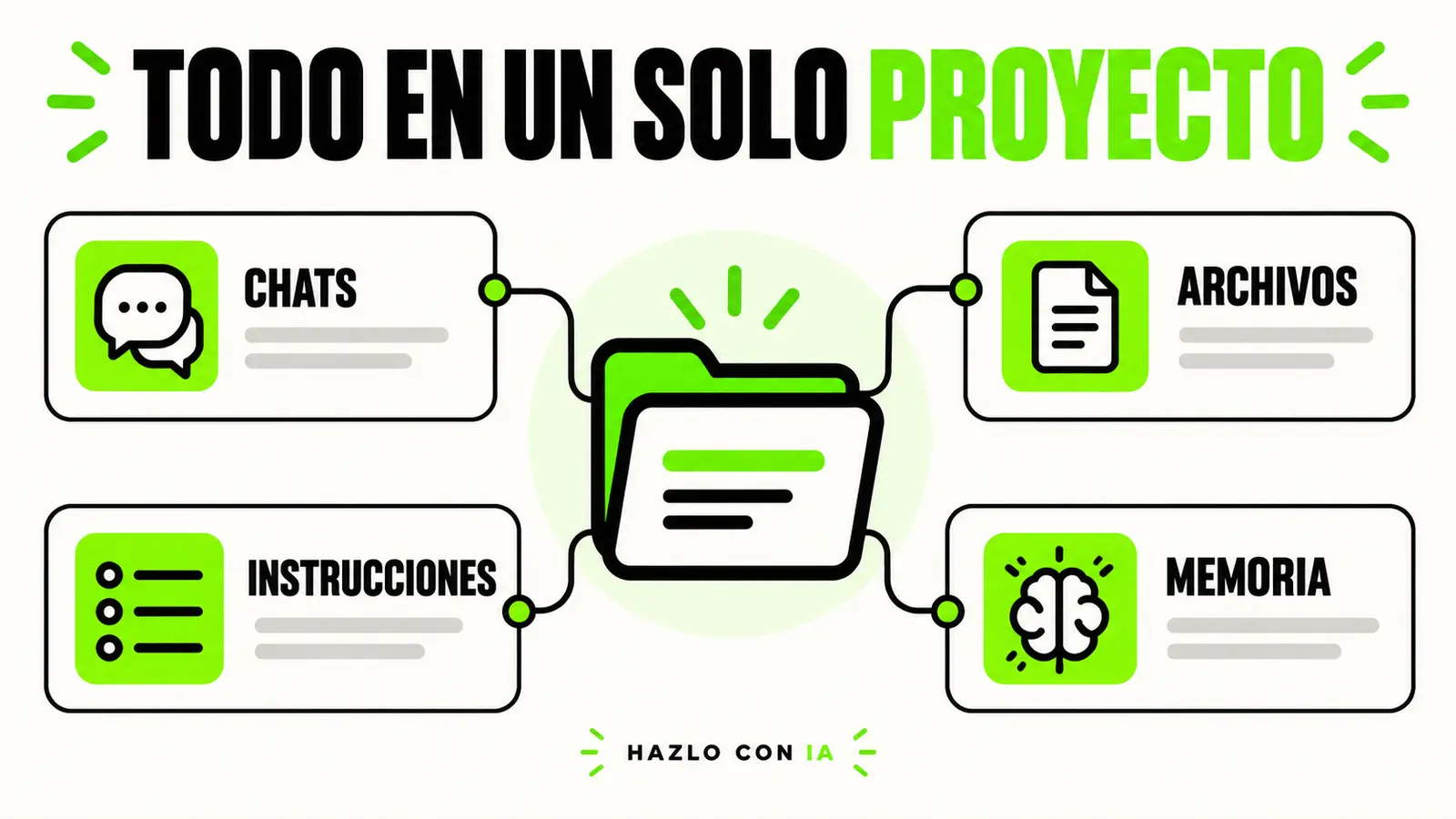
Un proyecto puede contener:
- chats relacionados con el mismo objetivo;
- PDF, hojas de cálculo, documentos, imágenes o texto;
- instrucciones específicas de tono, formato y criterios;
- respuestas guardadas para reutilizarlas;
- enlaces de aplicaciones compatibles, según la cuenta;
- miembros invitados cuando la opción de compartir está habilitada.
Cómo crear un proyecto en ChatGPT
- Inicia sesión en ChatGPT.
- Selecciona Nuevo proyecto en la barra lateral.
- Escribe un nombre específico.
- Elige un icono y un color para identificarlo.
- Abre la configuración y añade instrucciones del proyecto.
- Agrega únicamente los archivos necesarios.
- Crea el primer chat dentro del proyecto.
Usa nombres que indiquen resultado y periodo, como “Plan de contenidos — octubre” o “Investigación de mercado — nueva carrera”. Evita nombres genéricos como “Trabajo” o “Cosas”.
Las instrucciones del proyecto
Las instrucciones definen cómo debe responder ChatGPT dentro de ese espacio y sustituyen a las instrucciones personalizadas globales cuando existe un conflicto.
Un ejemplo útil sería:
INSTRUCCIÓN DE PROYECTO
Ayúdame a preparar contenidos educativos en español latinoamericano. Usa párrafos cortos, explica sin tecnicismos y no inventes cifras. Antes de dar una afirmación reciente, busca una fuente oficial. Termina cada borrador con una lista de datos que debo comprobar.
Esta instrucción evita repetir las mismas reglas en cada chat. Puedes modificarla cuando cambie el objetivo, pero revisa si el cambio afecta conversaciones anteriores.
Cómo añadir archivos sin crear desorden
Sube solo materiales que realmente aporten contexto. Antes de cargar un archivo:
- ponle un nombre descriptivo;
- elimina versiones duplicadas;
- borra información personal innecesaria;
- indica si es una fuente oficial, un borrador o un ejemplo;
- especifica cuál documento tiene prioridad si existen contradicciones.
Los límites de archivos dependen del plan. La ayuda oficial indica actualmente 5 archivos por proyecto en Free, 25 en Go y Plus, y 40 en Pro, Business, Enterprise y Edu. Solo se pueden subir hasta 10 archivos simultáneamente. Estos límites pueden cambiar.
Ejemplo práctico: organizar contenido mensual
Crea un proyecto llamado “Contenido de octubre” y añade:
- una descripción de la marca y su público;
- una lista de productos o servicios;
- los artículos ya publicados;
- un calendario con fechas importantes;
- instrucciones de tono y formatos.
Después abre chats separados para investigación, calendario, borradores y revisión. Así cada conversación mantiene una tarea clara, pero comparte el contexto general del proyecto.
Para redactar mejores solicitudes dentro del proyecto, utiliza nuestra guía de prompts con el método CRAFT.
Cómo mover una conversación existente
Cuando la opción esté disponible, arrastra el chat hacia el proyecto o abre su menú y selecciona Mover al proyecto. El chat empezará a usar las instrucciones y el contexto del proyecto.
No todas las conversaciones pueden moverse. La ayuda oficial señala que los chats iniciados con un GPT pueden no ser elegibles. En ese caso, crea una conversación nueva dentro del proyecto.
Memoria predeterminada y memoria solo del proyecto
La memoria determina qué información puede utilizar ChatGPT. Con memoria solo del proyecto, los chats pueden apoyarse en conversaciones del mismo proyecto, pero no en recuerdos ni conversaciones externas.
Esta opción resulta útil cuando quieres separar clientes, instituciones o temas. Los proyectos compartidos utilizan automáticamente memoria solo del proyecto.
La disponibilidad y el comportamiento pueden depender del plan y de la configuración del espacio de trabajo. Revisa los ajustes de memoria antes de añadir datos sensibles.
Cómo compartir un proyecto de forma segura
Al compartir un proyecto, los integrantes pueden ver los chats, archivos y miembros según sus permisos. La persona propietaria puede conceder acceso para conversar o para editar.
Antes de invitar a alguien:
- revisa todos los archivos;
- elimina datos que el equipo no necesita;
- elige el permiso mínimo suficiente;
- comprueba si el enlace acepta únicamente invitados o cualquier persona con el enlace;
- recuerda que otros miembros pueden descargar archivos visibles.
Compartir un solo chat no equivale a compartir todo el proyecto. Comprueba siempre qué recurso estás haciendo visible.
Proyectos, chats y GPT personalizados: diferencias
| Opción | Mejor para | Contexto |
|---|---|---|
| Chat | Una tarea puntual | La conversación actual |
| Proyecto | Trabajo continuo | Chats, archivos e instrucciones |
| GPT personalizado | Reutilizar una configuración especializada | Conocimiento y reglas configuradas |
Si tu trabajo incluye acciones en aplicaciones o procesos de varios pasos, revisa también nuestra guía sobre agentes de ChatGPT Work.
Errores frecuentes
- crear un proyecto para cada conversación pequeña;
- subir documentos duplicados o contradictorios;
- escribir instrucciones demasiado largas y confusas;
- mezclar clientes o temas que requieren privacidad separada;
- compartir sin revisar permisos;
- suponer que ChatGPT recordará un dato que nunca se añadió al proyecto;
- no actualizar las fuentes cuando cambia la información.
Preguntas frecuentes
¿Los Proyectos de ChatGPT son gratuitos?
Están disponibles para usuarios con sesión iniciada, sujetos al plan y la configuración. Los límites de archivos y herramientas varían.
¿Un proyecto puede usar conversaciones anteriores?
Puede usar chats del mismo proyecto según la configuración de memoria. El acceso a conversaciones externas depende del tipo de memoria y del plan.
¿Puedo compartir un proyecto?
Sí, cuando la función esté habilitada. Puedes invitar personas y asignar permisos de chat o edición.
¿Qué ocurre si elimino un proyecto?
Se eliminan sus chats, instrucciones y archivos guardados únicamente allí. La ayuda oficial indica que esta acción no se puede deshacer.
¿Cuántos proyectos puedo crear?
OpenAI indica que los usuarios pueden crear una cantidad ilimitada de proyectos, aunque otros límites dependen de la suscripción.
Conclusión
Los Proyectos de ChatGPT son útiles cuando un trabajo necesita continuidad. Crea una estructura simple, añade instrucciones cortas, utiliza archivos confiables y separa cada tarea en un chat. La organización evita repetir contexto y mejora la consistencia de los resultados.