Para crear una web con Hostinger y WordPress necesitas un objetivo, dominio, alojamiento compatible y contenido que puedas verificar. Publica una primera versión útil y reserva tiempo para probarla. Esta ruta conserva capturas del proceso como referencia; la ubicación de los controles puede cambiar.
1. Define la acción principal
Decide si el visitante debe consultar un servicio, reservar, comprar o leer una guía. La portada debe explicar qué ofreces y cómo avanzar. Reúne nombre del proyecto, público, condiciones, contacto y fotografías autorizadas antes de pedir textos a una IA.
2. Elige dominio y alojamiento
El dominio es la dirección; el hosting almacena el sitio. Elige un nombre fácil de escribir y comprueba disponibilidad. Antes de contratar, revisa precio inicial, renovación, duración, copias de seguridad, SSL, número de sitios y condiciones de cancelación. No decidas solo por el descuento del primer periodo.
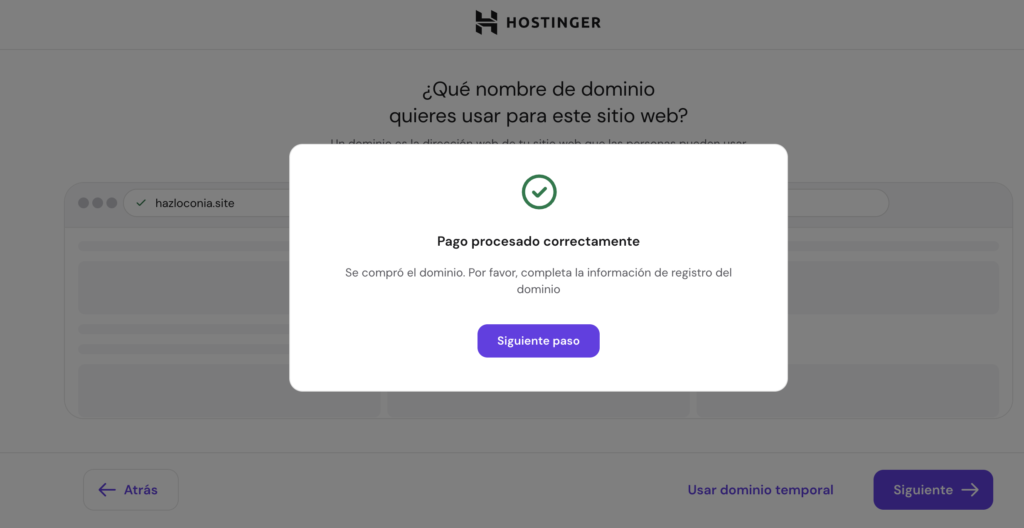
Si el dominio está en otro proveedor, sigue los registros DNS indicados para tu alojamiento. Revisa los registros del correo antes de cambiar servidores de nombres: conectar la web no debe interrumpir un correo que ya utilizas. Los cambios pueden tardar en reflejarse; comprueba la configuración antes de repetirlos.
3. Instala WordPress y comprueba el acceso
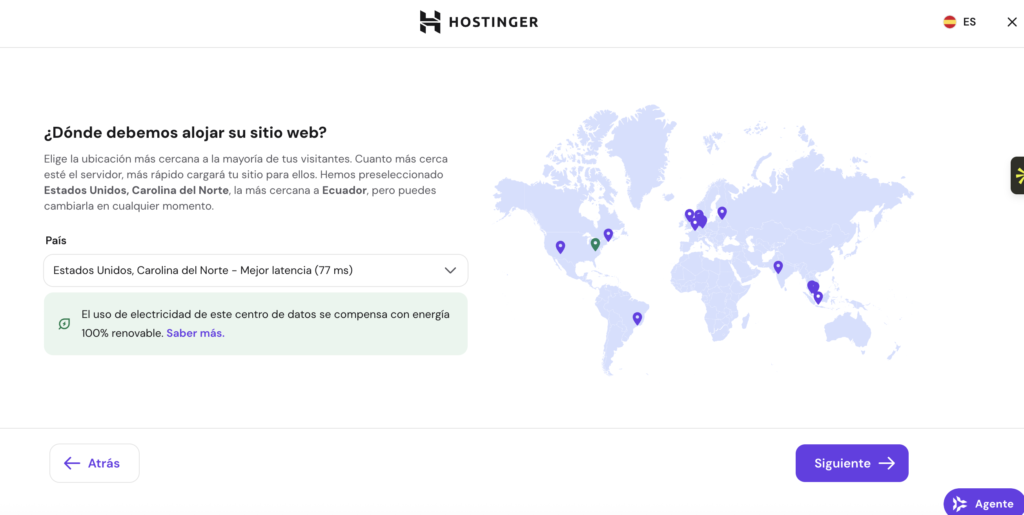
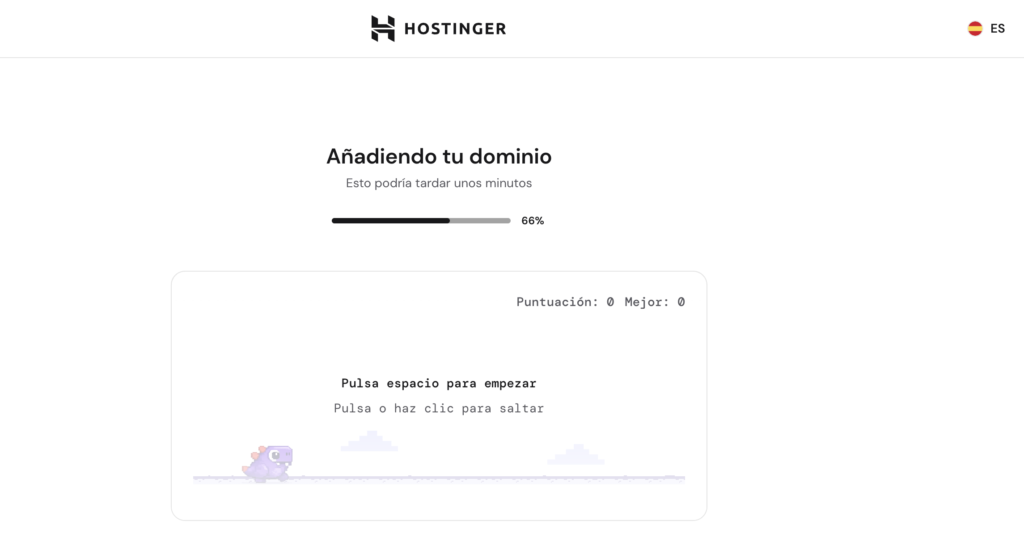
Utiliza el asistente de creación o el instalador de WordPress de Hostinger. Selecciona dominio e idioma, crea credenciales seguras y confirma el correo administrador. Conserva la contraseña en un gestor y verifica que puedes acceder al panel antes de continuar con el diseño.
La guía oficial de instalación describe las rutas disponibles. Evita una segunda instalación sobre una web existente si tu intención era editarla: podrías estar trabajando en el sitio equivocado.
4. Prepara HTTPS y una copia recuperable
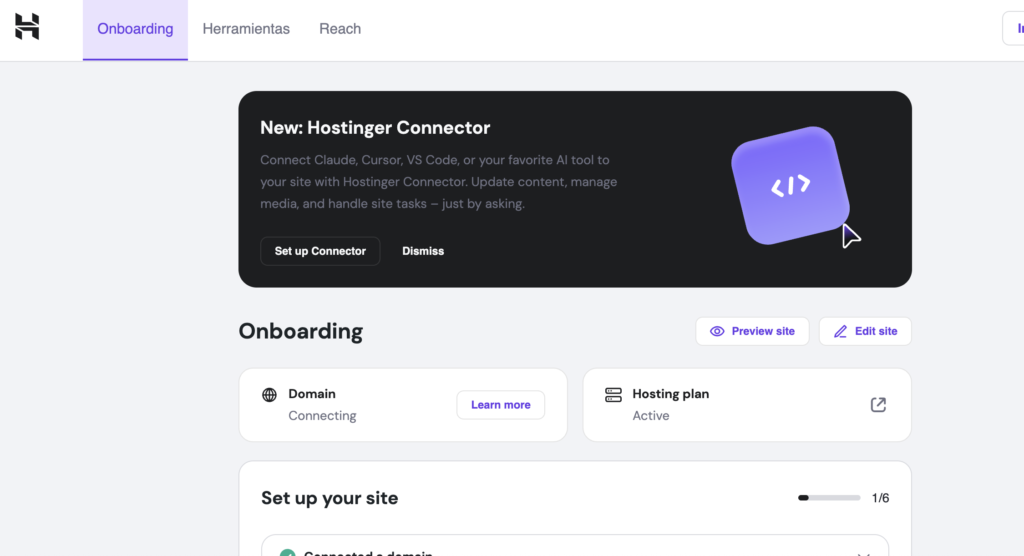
Comprueba que la dirección abre con HTTPS y sin advertencias de certificado. WordPress explica su configuración en la documentación sobre HTTPS. El cifrado protege la conexión; no sustituye actualizaciones, contraseñas ni permisos adecuados.
Revisa WordPress, tema y complementos. Conserva una copia reciente y localiza el procedimiento de restauración. Instala solo los plugins necesarios: cada extensión añade mantenimiento y puede afectar al funcionamiento.
5. Construye páginas que respondan preguntas
Inicio presenta la propuesta; Acerca de identifica al responsable; Servicios explica alcance y condiciones; Contacto ofrece un canal funcional. La información de privacidad debe describir el tratamiento real de datos, formularios y cookies. Añade un blog cuando tengas contenidos útiles para mantenerlo.
6. Convierte una ficha en una portada
Ejercicio ficticio: «Cuaderno Abierto» ofrece revisión de textos de hasta mil palabras. Entrega comentarios sobre claridad y ortografía en tres días laborables. No reescribe trabajos académicos ni garantiza una calificación. El precio no figura en la ficha.
Escribe una portada breve para Cuaderno Abierto usando esta ficha. Incluye encabezado, alcance, proceso y llamada a consultar. No inventes precio, testimonios, experiencia ni resultados. Señala por separado los datos que faltan antes de publicar.Revisa tu texto con una mirada externa.
Recibe comentarios sobre claridad y ortografía para textos de hasta mil palabras. El plazo es de tres días laborables desde la confirmación del encargo. Consulta el alcance y el precio antes de enviar tu documento. No realizamos trabajos académicos por ti ni garantizamos calificaciones.
La frase «desde la confirmación» concreta un inicio de plazo que la ficha no indicaba. Debe confirmarse antes de aprobarla. Si el negocio no lo ha definido, cambia esa parte por «Consulta cuándo comienza el plazo de tres días laborables». Esta revisión evita que la IA introduzca condiciones aparentemente razonables pero no acordadas.
7. Prueba el recorrido desde un teléfono
Lee el título, abre el menú, pulsa el botón principal y envía una consulta de prueba. Comprueba que llega al destino correcto y que el visitante recibe el mensaje previsto. Un formulario que parece enviado pero no entrega el mensaje puede hacerte perder solicitudes.
| Área | Comprobación |
|---|---|
| Contenido. | Sin textos de muestra, condiciones inventadas ni enlaces vacíos. |
| Móvil. | Texto legible, menú usable y botones accesibles. |
| Contacto. | Canal, destinatario y confirmación probados. |
| Recuperación. | Copia reciente y procedimiento localizado. |
| Buscadores. | Visibilidad revisada y sitemap accesible cuando corresponda. |
El calendario de la ilustración es orientativo. Una tienda con pagos o una plataforma con usuarios necesita revisar recorridos adicionales. No hay una duración universal para terminar una web funcional.
8. Publica y mantén la información
Comprueba otra vez la URL pública después de publicar. Reserva revisiones para actualizar condiciones, corregir enlaces, comprobar formularios y mantener el software. Antes de un cambio importante, confirma que puedas volver a la versión anterior.
Continúa con Search Console en WordPress y preparación para AdSense. Para mejorar borradores, consulta ChatGPT desde cero. La documentación de WordPress reúne referencias de administración y mantenimiento.