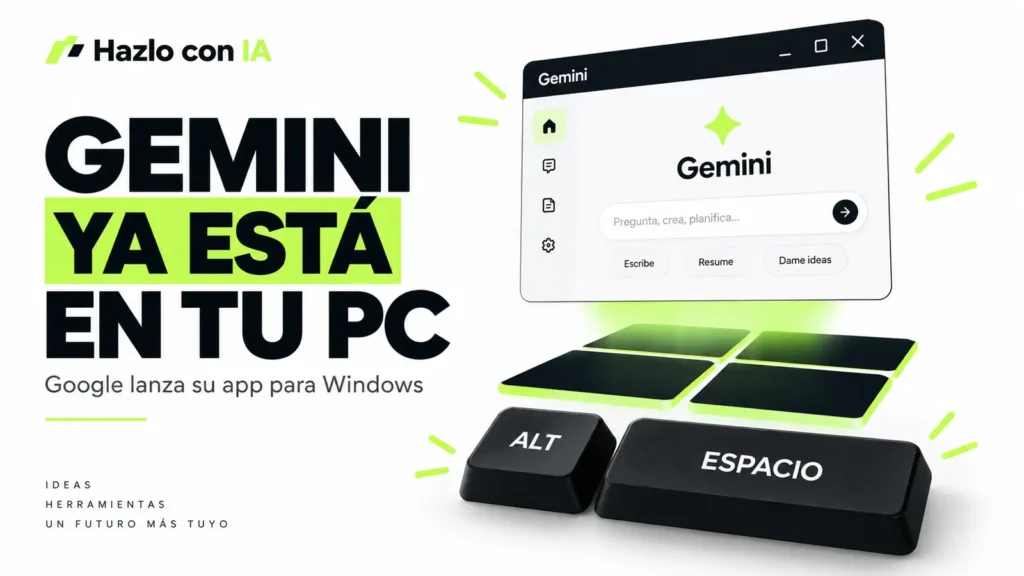
Google lanzó oficialmente Gemini para Windows el 10 de septiembre de 2026. La nueva aplicación permite acceder a la inteligencia artificial desde el escritorio y abrirla sobre el trabajo actual con el atajo Alt + Espacio, sin tener que buscar una pestaña del navegador.
La app funciona en Windows 10 y Windows 11, tanto en equipos x64 como ARM64. Sirve para hacer preguntas, redactar, resumir, generar ideas, analizar imágenes y obtener ayuda con programación. Algunas capacidades también pueden conectarse con servicios compatibles de Google, según la cuenta, la configuración y la disponibilidad.
Gemini ya tiene aplicación oficial para Windows
La aplicación de escritorio fue anunciada por Google el 10 de septiembre de 2026 y está disponible globalmente donde las aplicaciones de Gemini son compatibles. Google la presenta como una forma de mantener la asistencia de IA cerca de las herramientas que una persona utiliza a diario.
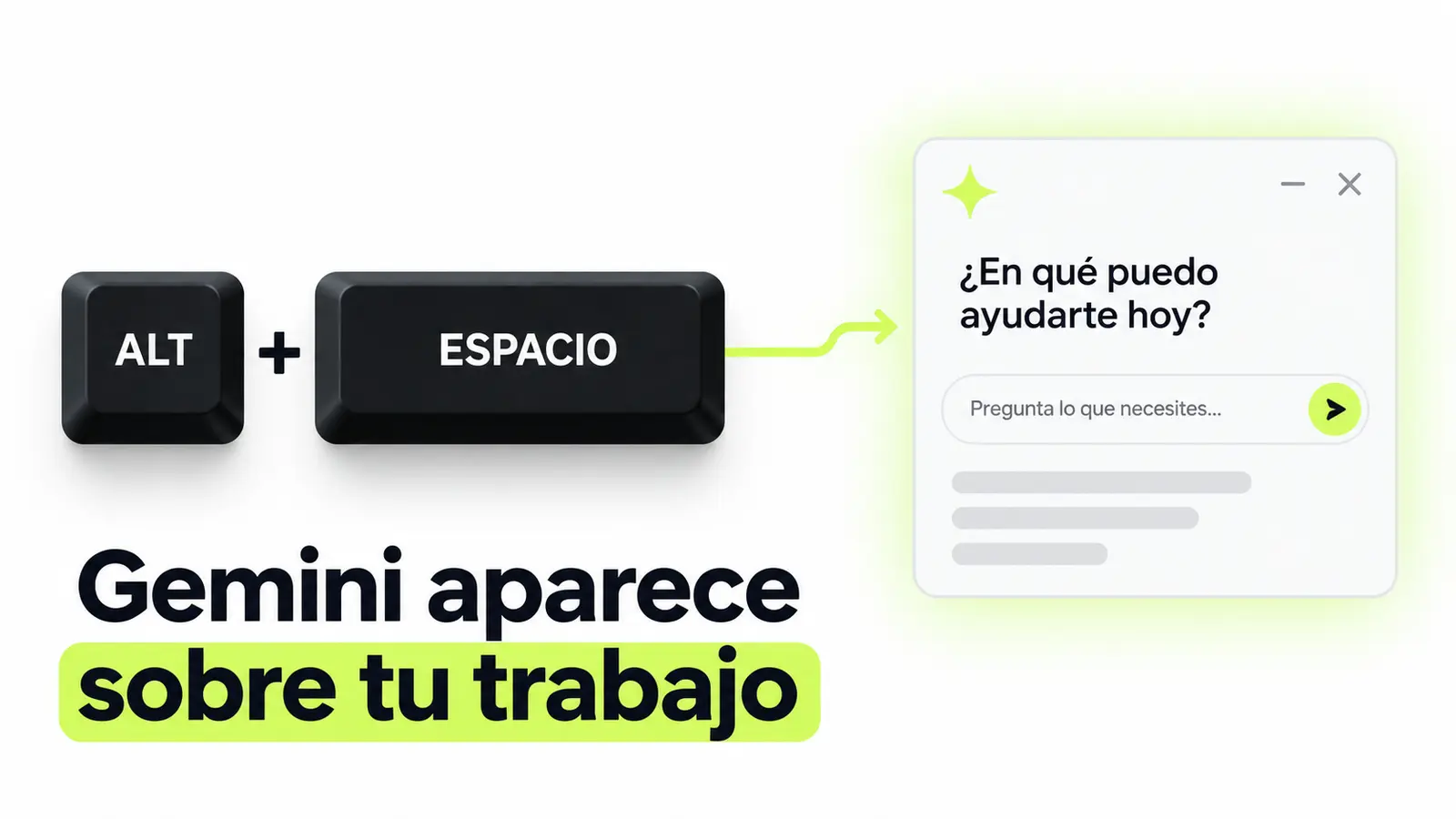
En Windows puede iniciarse desde el menú Inicio, la barra de tareas o el área de notificaciones. Su función más visible es la ventana rápida que aparece al pulsar Alt + Espacio. Así puedes pedir una explicación, comprobar un dato o generar una idea sin abandonar por completo el documento o la aplicación que tienes abierta.
La versión es compatible con Windows 10 o posterior y con arquitecturas x64 y ARM64. No debe confundirse con otras aplicaciones de Google para Windows ni con Google Search: se trata de la aplicación oficial de Gemini.
¿Qué cambia frente a usar Gemini en el navegador?
La experiencia principal continúa siendo familiar para quien ya utiliza Gemini en la web. Puedes conversar con la IA, preparar textos, resumir información, analizar imágenes y utilizar las funciones habilitadas para tu cuenta.
La diferencia práctica está en el acceso. En vez de abrir el navegador, localizar una pestaña e iniciar una consulta, la aplicación puede permanecer disponible en Windows y aparecer con un atajo. Esto reduce pequeños pasos repetitivos durante la jornada.
- Acceso más rápido: abre Gemini con el teclado.
- Menos cambios de ventana: la interfaz puede mostrarse sobre tu trabajo activo.
- Espacio dedicado: también puedes abrir la aplicación completa para tareas más largas.
- Integración con la cuenta: el historial y la experiencia pueden sincronizarse al usar la misma cuenta de Google.
Esto no significa que todas las funciones sean exclusivas del escritorio. Varias siguen siendo similares a las de la versión web y su disponibilidad puede variar. Si nunca has utilizado el servicio, nuestra guía para usar Google Gemini desde cero explica sus funciones principales.
Cómo descargar e instalar Gemini en Windows
La descarga debe realizarse desde el sitio oficial de Google. Evita instaladores ofrecidos por páginas desconocidas.
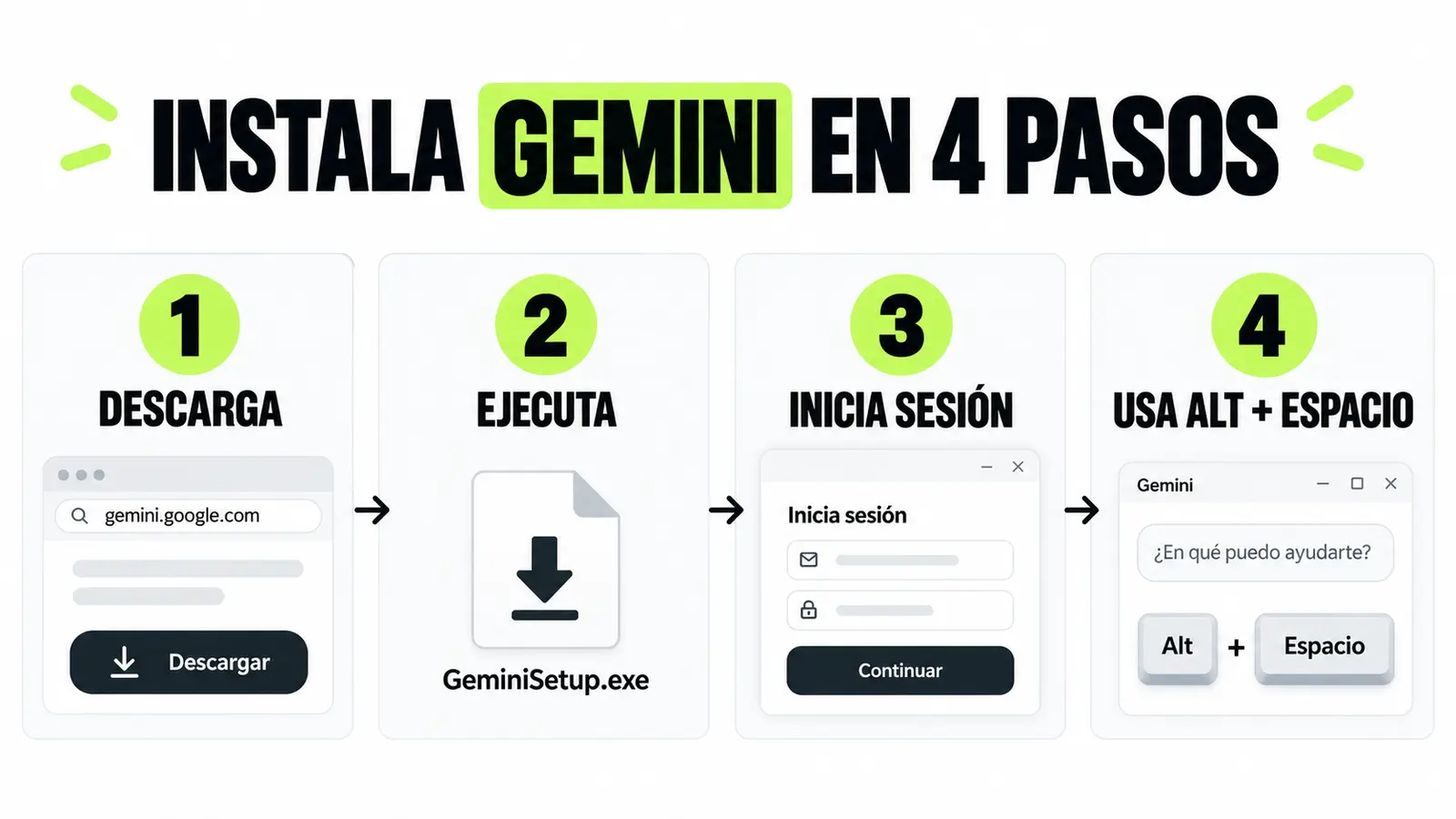
- Abre la página oficial de Gemini para escritorio.
- Selecciona la descarga para Windows y guarda el archivo
GeminiSetup.exe. - Ejecuta el instalador y sigue las instrucciones que aparecen en pantalla.
- Abre Gemini desde el menú Inicio de Windows.
- Inicia sesión con una cuenta de Google compatible.
- Pulsa Alt + Espacio para probar el acceso rápido.
gemini.google antes de descargar el instalador.Alt + Espacio: el atajo más importante de Gemini para Windows
Al pulsar Alt + Espacio, Gemini aparece sobre la actividad que estás realizando. Puedes escribir una consulta breve y regresar después a tu documento, presentación, navegador o aplicación.
El atajo es personalizable desde la configuración de Gemini. Esto resulta importante porque Alt + Espacio puede estar asignado a otra aplicación o utilidad en algunos equipos. Si existe un conflicto, cambia la combinación dentro de los ajustes de la aplicación.
También puedes iniciar Gemini desde la barra de tareas o desde su icono en el área de notificaciones. El atajo es una comodidad, no la única forma de abrirlo.
¿Qué puedes hacer con Gemini desde tu PC?
Correos, esquemas, documentos y primeros borradores.
Convertir textos extensos en ideas principales.
Explorar preguntas y organizar puntos de partida.
Proponer títulos, enfoques o alternativas.
Explicar, escribir o depurar fragmentos.
Subir una imagen y hacer preguntas sobre su contenido.
Google también destaca la generación de imágenes y videos, además de tareas más complejas mediante las funciones disponibles en Gemini. Algunas capacidades pueden requerir una suscripción de Google AI, ser exclusivas para mayores de 18 años o cambiar según el país y la cuenta.
Cuando las aplicaciones conectadas están habilitadas, Gemini puede trabajar con información de servicios compatibles como Gmail, Google Drive, Docs y Calendar. En cuentas empresariales o educativas, el administrador puede controlar el acceso.
Para tareas de estudio con documentos propios, también puedes comparar esta experiencia con NotebookLM para estudiar e investigar.
Un ejemplo práctico
Imagina que estás revisando un texto y necesitas convertirlo rápidamente en un correo profesional. Abres Gemini con Alt + Espacio y escribes:
“Resume este texto y conviértelo en un correo profesional, claro y breve. Mantén los datos importantes y termina con una llamada a la acción.”
Después debes pegar o aportar el contenido que deseas transformar, siempre que no incluya información sensible que no debas compartir.
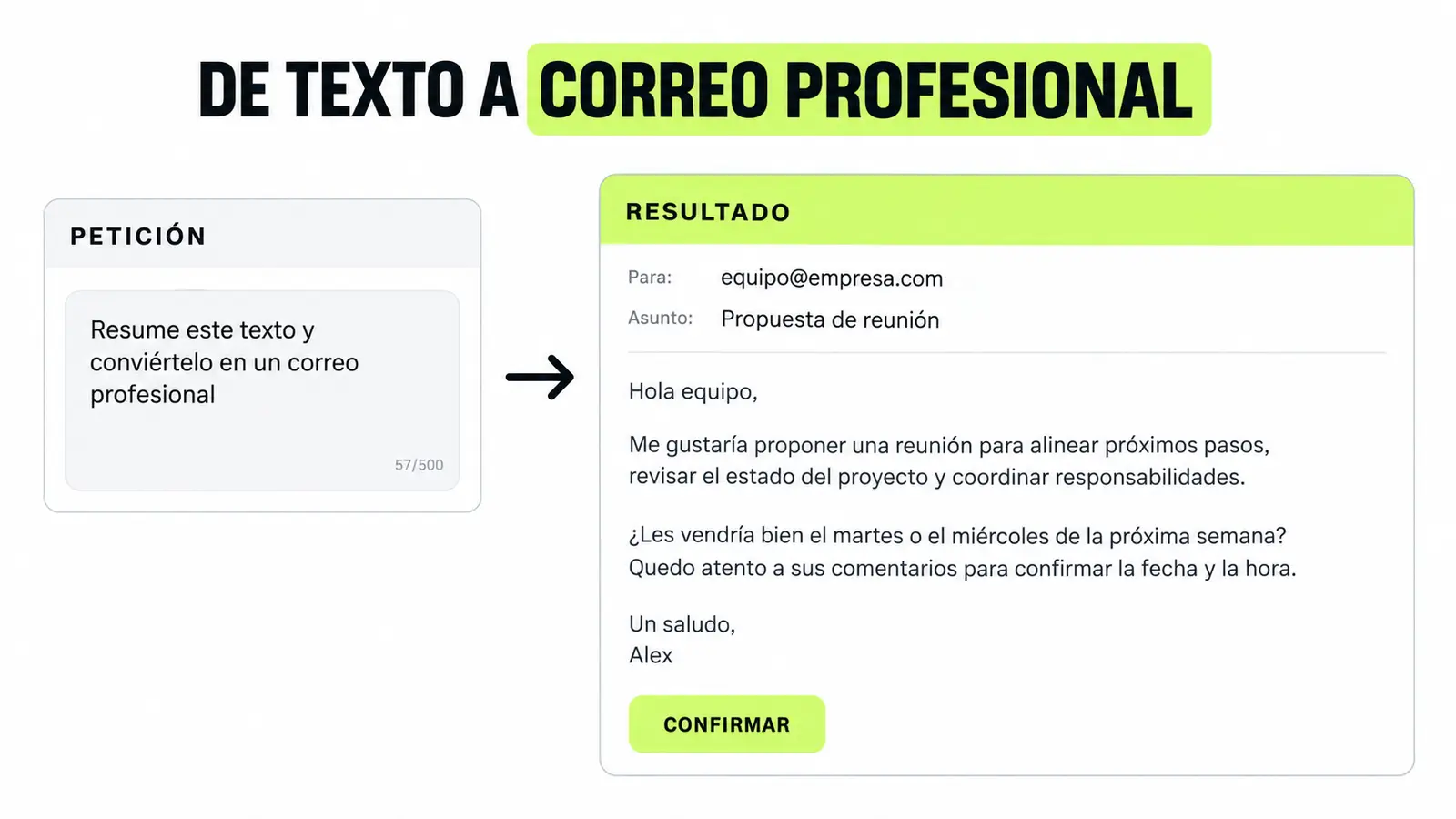
Puedes adaptar el prompt según el objetivo: añade quién recibirá el correo, el tono, la extensión máxima y la acción que esperas. Por ejemplo: “Dirigido a un cliente nuevo, tono cordial, máximo 120 palabras y solicita una reunión de 20 minutos”. Si quieres practicar otras instrucciones, revisa estos siete prompts para estudiar e investigar con Gemini.
Requisitos para instalar Gemini en Windows
| Elemento | Requisito oficial |
|---|---|
| Sistema | Windows 10 o posterior |
| Arquitectura | x64 o ARM64 |
| RAM | 8 GB o más |
| Almacenamiento | Al menos 200 MB disponibles |
| Internet | Conexión estable |
| Cuenta | Google personal o cuenta de trabajo/estudios con Gemini habilitado |
En organizaciones y centros educativos, los administradores pueden activar o desactivar Gemini mediante la configuración correspondiente de Google Workspace.
¿Gemini para Windows es gratis?
La aplicación puede descargarse desde la página oficial. Sin embargo, eso no significa que todas las capacidades de Gemini estén disponibles sin costo para todas las personas.
Los límites y funciones pueden depender del tipo de cuenta, el país, la edad y una posible suscripción de Google AI. Google indica expresamente que determinadas capacidades avanzadas requieren suscripción, varían según disponibilidad y están dirigidas a mayores de 18 años.
Antes de contratar un plan, revisa qué función necesitas y las condiciones actuales de tu cuenta. También puedes consultar nuestro resumen de herramientas de inteligencia artificial de Google.
Gemini para Windows todavía seguirá evolucionando
Google señala que esta versión marca el inicio de las capacidades nativas de Gemini en Windows y que incorporará más funciones con el tiempo. Eso no significa que todas las posibilidades mostradas en otras plataformas estén disponibles ahora mismo en Windows.
Conviene distinguir entre las funciones actuales —acceso rápido, consultas, redacción, resúmenes, ideas, ayuda con código y análisis de imágenes— y las capacidades que Google anuncie para futuras actualizaciones.
¿Vale la pena usar Gemini en Windows?
Puede ser útil si ya utilizas Gemini durante el trabajo y quieres reducir la fricción de abrir el navegador. El acceso mediante Alt + Espacio facilita consultas rápidas y permite volver al trabajo sin cambiar constantemente de pestaña.
No es indispensable para quien usa Gemini ocasionalmente o prefiere la versión web. Su valor depende más del flujo de trabajo que de una función completamente nueva. La mejor forma de decidir es instalarla desde la página oficial, comprobar si el atajo resulta cómodo y revisar qué funciones están disponibles en tu cuenta.
Preguntas frecuentes
¿Gemini tiene aplicación oficial para Windows?
Sí. Google lanzó la aplicación oficial para Windows el 10 de septiembre de 2026.
¿Cómo abrir Gemini con Alt + Espacio?
Con la aplicación instalada y abierta, pulsa Alt + Espacio. Si otra utilidad usa esa combinación, puedes personalizar el atajo desde la configuración de Gemini.
¿Qué Windows necesito para instalar Gemini?
Necesitas Windows 10 o posterior. La aplicación es compatible con x64 y ARM64.
¿Cuánta RAM necesita?
Google indica un mínimo de 8 GB de RAM.
¿Gemini para Windows es gratis?
La aplicación puede descargarse, pero algunas capacidades dependen del plan, la edad, el país, la cuenta o una suscripción de Google AI.
¿Dónde descargar Gemini para Windows?
Descárgalo únicamente desde gemini.google/desktop.
Fuentes y referencias
- Google — The Gemini app is now available for Windows. 10 de septiembre de 2026.
- Google Gemini — Página oficial de Gemini para escritorio.
- Ayuda de Google — Use the Gemini app for Windows.
- Google Workspace Updates — The Gemini desktop app is now available for Windows. 11 de septiembre de 2026.
Publicado el 22 de septiembre de 2026. Información comprobada con fuentes oficiales de Google. Las funciones y requisitos pueden cambiar con futuras actualizaciones.